現地に着いて、いざスマートフォンを開いたのに通信ができない。海外でこの状況に陥ると、地図も翻訳も使えず、一気に不安になります。eSIMのトラブルは、慌てずに順番に確認すれば、設定の見落としが原因で解決するケースが少なくありません。この記事では、QRコードが読み取れない、開通しない、つながらないという3つの症状を中心に、原因と対処法、そして事前に防ぐ方法を整理します。
まず落ち着いて確認したい基本の3点
トラブルの多くは、基本的な設定で説明がつきます。詳しい調査の前に、次の3点を見直しましょう。
eSIMの回線がオンになっているか
インストールが終わっていても、回線がオフのままでは通信できません。「設定」のモバイル通信(SIM)の画面で、旅行用のeSIMがオンになっていることを確認してください。
データ通信の回線が切り替わっているか
日本の回線とeSIMの2つが入っていると、データ通信に使う回線がどちらなのかを選ぶ必要があります。ここが日本の回線のままだと、eSIMが入っていても使われません。
データローミングがオンか
海外で使うeSIMは、ローミング扱いで通信するものが多く、データローミングの設定が必要です。ただし、日本の回線側のローミングは、予期せぬ課金を避けるためオフのままにしてください。
症状1 QRコードが読み取れない
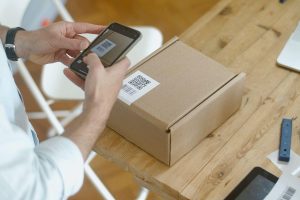
QRコードを読み取る場面でのつまずきは、意外と多くあります。
画面の見え方に原因がある場合
- 別の端末の画面でQRコードを表示している場合、画面の明るさを上げる
- 画面が小さい場合は、拡大して表示する
- 光の反射があるなら、角度を変える
- スマートフォン1台だけで、表示と読み取りを同時にできない場合は、パソコンやタブレットに表示するか、手入力の方法を使う
手入力という選択肢
多くのeSIMには、QRコードのほかに、手動で入力するためのアドレスとアクティベーションコードが用意されています。iPhoneなら、QRコードの読み取り画面で「詳細情報を手動で入力」を選べます。商品の案内に記載されていれば、コピーして貼り付ける方法が確実です。
症状2 インストールや開通ができない
QRコードは読み取れたのに、そのあとの工程で止まる場合もあります。
エラーが出たときの確認点
- Wi-Fiなどの安定したインターネット環境にいるか
- 端末がeSIMに対応しているか
- SIMロックが解除されているか
- すでに同じQRコードを使ってインストールしていないか
- 端末のOSが最新の状態か
OSやキャリア設定の更新も見直す
端末のOSが古いままだと、eSIMの追加画面でエラーが出ることがあります。出発の数日前に、OSの更新が出ていないかを確認しておきましょう。更新には時間がかかり、通信量も多く使うため、自宅のWi-Fiで済ませるのが基本です。出発当日の朝に慌てて更新を始めるのは避けてください。
一度使ったQRコードに注意
多くのeSIMは、1回のインストールに1つのコードが紐づいています。誤ってeSIMを削除すると、同じコードでは再インストールできない場合があります。削除する前に、よく確認してください。
症状3 インストールしたのにつながらない
eSIMが端末に入っていて、回線もオンなのに通信できないときは、次の手順を試してください。
順番に試す再起動のステップ
- 機内モードを一度オンにして、数十秒待ってからオフにする
- スマートフォンを再起動する
- 回線の選択画面で、ネットワークを手動に切り替え、検索し直す
- 現地の通信事業者が表示されたら、選び直す
反応が遅いだけの場合も
韓国に到着した直後は、回線が現地の通信網をつかむまでに数分かかることがあります。到着後すぐにつながらなくても、少し待ってみましょう。
日本の回線との干渉を疑う
2つの回線を同時に有効にしていると、表示が入れ替わったり、通信先が意図しない回線に切り替わったりすることがあります。一時的に日本の回線をオフにして、eSIMだけで通信できるかを試すと、原因の切り分けがしやすくなります。確認できたら、日本の回線は再びオンに戻し、SMSの受信に備えましょう。
症状別・原因の早見表
|
症状 |
考えられる原因 |
まず試すこと |
|
— |
— |
— |
|
QRが読み取れない |
画面が暗い、反射、同一端末での表示 |
明るさ調整、別端末に表示、手入力 |
|
追加できない |
Wi-Fi不安定、SIMロック、非対応端末 |
通信環境と端末設定の確認 |
|
アイコンが圏外 |
回線オフ、ローミング設定 |
回線オンとローミングの確認 |
|
通信が遅い |
混雑、電波が弱い場所 |
場所を移動、再接続 |
問い合わせる前に準備しておくこと
自力で解決できないときは、販売元に問い合わせることになります。その際、状況を正確に伝えると、対応が早くなります。
伝える情報をまとめておく
- 予約番号や注文番号
- 端末の機種名とOSのバージョン
- どの段階で、どんなエラーメッセージが出たか
- すでに試した対処法
連絡の方法を事前に確認する
Klookの韓国向けeSIM商品ページのような予約サイトの商品では、予約内容の確認画面や問い合わせ窓口が用意されていることがあります。Klookの商品ページでは、QRコードのバウチャーで受け取る形式として案内されていますが、サポートの内容や返金の条件は商品ごとに異なるため、購入前に最新の記載をご確認ください。出発前にどこから連絡できるかを知っておくと、現地で慌てずに済みます。
出発前にやっておく予防のチェックリスト
トラブルのほとんどは、事前の準備で防げます。
- 端末のeSIM対応とSIMロック解除を確認する
- 自宅のWi-Fiでインストールを終わらせる
- バウチャーのスクリーンショットと予約番号を、オフラインでも見られる場所に保存する
- 機内モードの切り替えや再起動など、基本の操作を知っておく
- 日本の回線は削除せず、残したままにする
万が一に備えた予備の手段
eSIMが完全に使えない場合に備えて、空港や宿の無料Wi-Fiで連絡できる状態を作っておきましょう。ホテルの住所や地図は、オフラインで見られるようスクリーンショットで保存しておくと安心です。
通信が不安定になりやすい場所と時間
eSIMや端末に問題がなくても、場所によって電波が弱くなることがあります。
注意したい場所
- 地下鉄の駅構内やトンネル
- 大型商業施設の地下階
- 山間部や島しょ部
- 人が集中するイベント会場や繁華街
つながりにくいときの工夫
窓際や出入口の近くへ移動する、アプリを一度閉じて開き直す、地図を事前に保存しておく、といった対策が有効です。
よくある質問(FAQ)
日本でインストールした後、現地でつながらなかったらどうしますか?
まず、回線のオンとデータローミングの設定を確認してください。それでも解決しない場合は、機内モードの切り替えと再起動を試し、改善しなければ販売元に問い合わせましょう。
eSIMを間違って削除してしまいました
同じQRコードで再インストールできないことがあります。慌てて作業せず、予約番号を用意して販売元に相談してください。
速度が遅いときはどうしたらいいですか?
混雑する時間帯や場所では速度が落ちることがあります。場所を変える、再接続する、アプリの更新を止めるなどを試してください。
無料Wi-Fiを併用してもいいですか?
併用して問題ありません。ただし、公共のWi-Fiでは、重要な情報の入力を避けるなど、セキュリティに注意してください。
まとめ|慌てず順番に確認すれば解決できる
eSIMがつながらないとき、多くの原因は設定の見落としにあります。回線のオン、データ通信の回線選択、データローミング、この3点を確認したうえで、症状ごとの対処を順に試しましょう。また、出発前のインストールと、バウチャーの保存、日本の回線を残すといった準備をしておけば、現地でのトラブルは大きく減らせます。万一に備えて、問い合わせ先と必要な情報も、旅の前に確認しておいてください。