海外旅行で通信をどうするか悩む方は多いですが、近年はSIMカードの差し替えが要らない「eSIM」が身近になりました。なかでも、購入するとQRコードが届くバウチャー形式のeSIMは、スマートフォンだけで手続きが完結するのが魅力です。この記事では、韓国旅行を前提に、QRコード型eSIMの基本から設定手順までを、初めての方にもわかるように順番に説明します。
そもそもeSIMとは何か
eSIMは、スマートフォンの中にあらかじめ組み込まれた通信用のチップに、通信プランの情報を書き込んで使う仕組みです。従来のように小さなSIMカードを抜き差しする必要がなく、画面上の操作だけで回線を追加できます。
物理SIMとの違い
物理SIMは、カードを本体のトレイに差し込んで使います。ピンでトレイを開ける作業が必要で、小さなカードをなくす心配もあります。eSIMは本体に内蔵されているため、そうした手間がありません。普段使っている日本の回線を残したまま、旅行用の回線を追加できる点も大きな違いです。
旅行者にとってのメリット
- 出発前に自宅で購入と設定を済ませられる
- 空港でSIMカードを受け取る列に並ばなくてよい
- 日本のSIMを抜かないので、元に戻す手間がない
- 画面の操作だけなので、カードの紛失や破損の心配がない
バウチャー形式(QRコード型)の仕組み
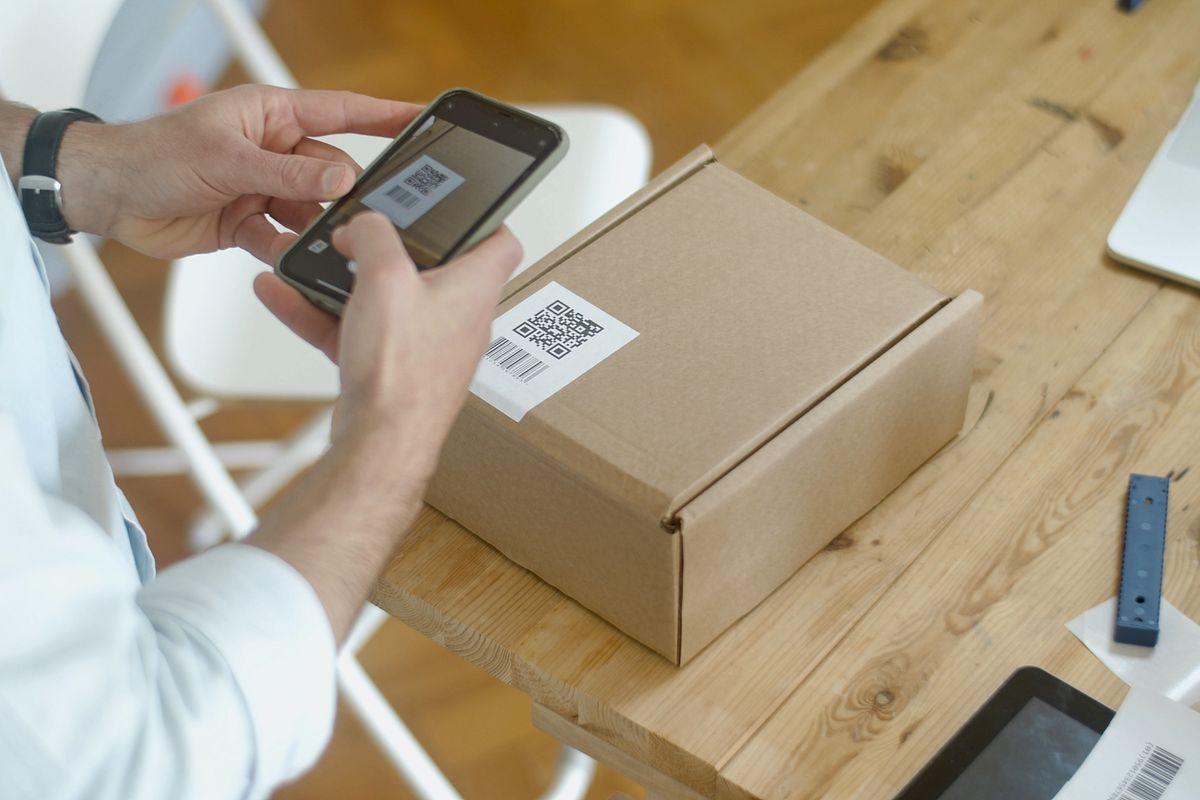
「バウチャー」とは、購入した内容を証明する引換券のようなものです。QRコード型のeSIMでは、購入後にメールやアプリ上でQRコードが発行され、それをスマートフォンで読み取ることで回線情報をインストールします。
購入から開通までの流れ
- オンラインでeSIMの商品を選んで購入する
- 予約確認メールやアプリでバウチャー(QRコード)を受け取る
- Wi-Fiにつながる環境でQRコードを読み取り、eSIMを端末に追加する
- 韓国に着いたらeSIMの回線をオンにして通信を始める
商品によって、インストール後すぐ使えるものと、現地に着いてから初めて通信が始まるものがあります。たとえば、Klookで販売されている韓国向けeSIMのQRコードバウチャー商品のように、旅行予約サービスの商品ページで手軽に申し込める形式も増えています。Klookの商品ページでは、韓国向けのeSIMをQRコードのバウチャーで受け取る形式として案内されていますが、対応内容や条件は変更されることがあるため、購入前に最新の掲載内容を必ずご確認ください。
購入前に確認したい3つのこと
設定の手順そのものは簡単でも、購入前の確認を怠ると「使えなかった」という失敗につながります。次の3点は、必ずチェックしましょう。
端末がeSIMに対応しているか
iPhoneはXS以降の多くの機種が対応しています。Androidは機種によって異なり、比較的新しいGoogle PixelやGalaxy、Xperiaなどで対応が進んでいますが、一部のモデルは非対応です。端末の設定画面にeSIMの追加項目があるか、メーカーの公式情報で確認してください。
SIMロックが解除されているか
キャリアで購入した端末にSIMロックがかかったままだと、他社のeSIMを追加できないことがあります。2021年10月以降に発売された端末は原則ロックなしですが、それ以前の機種は契約している会社のマイページで解除の状況を確かめましょう。
商品ページに書かれた条件
利用できる国、有効期間、通信の開始条件、返金や再発行の扱いは、商品ごとに異なります。ここは推測せず、商品ページの記載をそのまま読んで判断してください。
iPhoneでの設定手順
iPhoneの場合、画面の案内に沿って進めれば数分で完了します。操作の前に、安定したWi-Fiにつながっていることを確認してください。
手順を順番に見る
- 「設定」アプリを開き、「モバイル通信」を選ぶ
- 「eSIMを追加」または「モバイル通信プランを設定」をタップする
- 「QRコードを使用」を選び、受け取ったバウチャーのQRコードを読み取る
- 画面の案内に従い、プランの追加を完了する
- 回線のラベルを「韓国eSIM」など、わかりやすい名前に変更する
現地に着いたらすること
韓国に到着したら、「モバイル通信」で旅行用のeSIMを選び、「この回線をオンにする」を有効にします。モバイルデータ通信の回線をそのeSIMに切り替え、データローミングをオンにしてください。日本の回線のデータローミングは、思わぬ通信料を避けるためオフにしておくと安心です。
Androidでの設定手順
Androidは、メーカーや機種によってメニューの名前が少しずつ違います。大まかな流れは次のとおりです。
一般的な流れ
- 「設定」を開き、「接続」または「ネットワークとインターネット」を選ぶ
- 「SIMマネージャー」または「SIM」の項目を開く
- 「eSIMを追加」を選び、QRコードをスキャンする
- ダウンロードが終わったら、eSIMの名前を設定する
- 現地で、モバイルデータの通信先をeSIMに切り替える
画面に表示される名称の違い
メーカーによっては「eSIMを追加」ではなく「SIMを追加」「モバイルプランを追加」と表示されます。見つからないときは、設定画面の検索欄に「eSIM」と入力すると探しやすくなります。
知っておくと便利な使い方のコツ
設定が終わったあとも、いくつか気をつけると快適に使えます。
バウチャーのQRコードは保存しておく
QRコードは、一度読み取ると同じものでは再度インストールできないことが多いです。ただし、予約確認のメールや画面は、問い合わせの際に必要になることがあります。スクリーンショットを撮り、予約番号と一緒に保管しておきましょう。
通信の速さの目安を知っておく
地図の表示やメッセージ、SNSの閲覧であれば、一般的な4G/5G回線で十分に快適です。ただし、地下鉄の駅構内や建物の奥、混雑したイベント会場では、電波が弱くなることがあります。
比較表で整理する
|
項目 |
eSIM |
物理SIM |
|
— |
— |
— |
|
受け取り |
メールやアプリで即時 |
郵送や空港で受け取り |
|
取り付け |
QRコードを読み取る |
カードを差し替える |
|
日本のSIM |
入れたまま使える |
抜く必要がある場合あり |
|
紛失の心配 |
ほぼなし |
カードを失くす恐れ |
初めての方がつまずきやすいポイント
初めての設定では、次のような場面で戸惑うことが多いようです。
- Wi-Fiがない状態でインストールしようとして失敗する
- eSIMをオンにしただけで、データ通信の回線を切り替えていない
- データローミングをオンにし忘れている
- 日本の回線を消してしまい、SMS認証が受け取れなくなる
特に、日本の銀行や各種サービスの認証コードは、日本の電話番号に届きます。日本の回線は削除せず、残したままにしておきましょう。
帰国後の後片付けと次の旅への活かし方
旅行が終わったら、使い終えたeSIMの回線は削除するか、オフのままにしておきましょう。残しておいても通信料がかかるわけではありませんが、一覧に古い回線がたまると、次に設定するときに見分けにくくなります。
次回に向けたメモを残す
今回かかった設定の時間、つまずいた点、現地での通信の快適さを簡単にメモしておくと、次の旅行で商品を選ぶときの判断材料になります。
よくある質問(FAQ)
eSIMは設定したらすぐに料金が発生しますか?
商品によって、インストールした時点か、現地で通信を始めた時点か、開始の条件が異なります。購入前に商品ページの説明を確認してください。
設定は日本で済ませてもよいですか?
多くの場合、日本でインストールだけ済ませておくことができます。ただし、通信の開始タイミングは商品ごとに違うので、案内に従ってください。
電話もかけられますか?
旅行者向けのeSIMは、データ通信が中心のものが多くあります。通話をしたい場合は、通話アプリを使う方法が一般的です。
端末を機種変更したらどうなりますか?
eSIMは端末ごとに紐づくため、別の端末へそのまま移せないことがあります。旅行の直前に機種変更をする予定があるなら、先に購入せず、新しい端末で設定できるタイミングを選びましょう。
まとめ|まずは対応確認と事前設定から
QRコード型のeSIMは、購入、受け取り、設定のすべてをスマートフォンの中で済ませられる便利な方法です。大切なのは、端末の対応とSIMロックの確認、商品ページの条件の読み込み、そして出発前にWi-Fi環境で設定を済ませておくことの3点です。韓国に着いたらeSIMをオンにして、データローミングを有効にするだけで、すぐに地図やメッセージを使い始められます。この記事の手順を参考に、余裕を持って準備を進めてみてください。